
- 价格 · 社区版
- 免费 — 自行部署 — 设备、存储、网络与运维成本由用户承担,官方不提供托管同步存储套餐。
- 平台
- Windows、macOS、Linux、Docker、Web
- 许可证
- MPL-2.0
- 简体中文
- 有
- 最新版本
- v2.1.5
目录
我们的建议
设备之间要直接同步、且能自己安排备份时,可以用 Syncthing。需要云端历史版本和回收站,可用 Dropbox。
核心功能
- 把一个或多个文件夹在已配对设备间持续同步。
- 使用设备 ID 与设备间授权建立同步关系,不需注册中心账号。
- 支持块级传输、文件版本控制和冲突文件处理等同步选项。
- 通过本地 Web 图形界面添加设备、共享文件夹并查看状态。
- 连接使用 TLS 加密,设备间交换的文件数据可端到端传输。
快速上手
- 从官方安装页面下载当前操作系统版本,或选择官方提供的软件包渠道。
- 先在两台设备启动 Syncthing 并打开本地 Web 管理界面。
- 交换设备 ID 并在两端确认授权,不要公开分享设备配置或密钥。
- 选择需要共享的文件夹,核对文件夹路径和忽略规则后添加另一设备。
- 测试新增、修改和删除文件的传播行为,并另设独立备份。
编辑实测
环境:macOS 26.6.2 arm64 / Docker Desktop 4.90.0 / Docker Engine 29.7.2,2 核、4 GB · 2026-10-03
- 镜像
- syncthing/syncthing:latest
- 镜像体积(docker images)
- 约 58.46 MiB
- 首屏可用
- 2.521 秒
- 空闲内存
- 29.492 MiB(60 秒平均)
- 默认端口
- 8384
- 简体中文
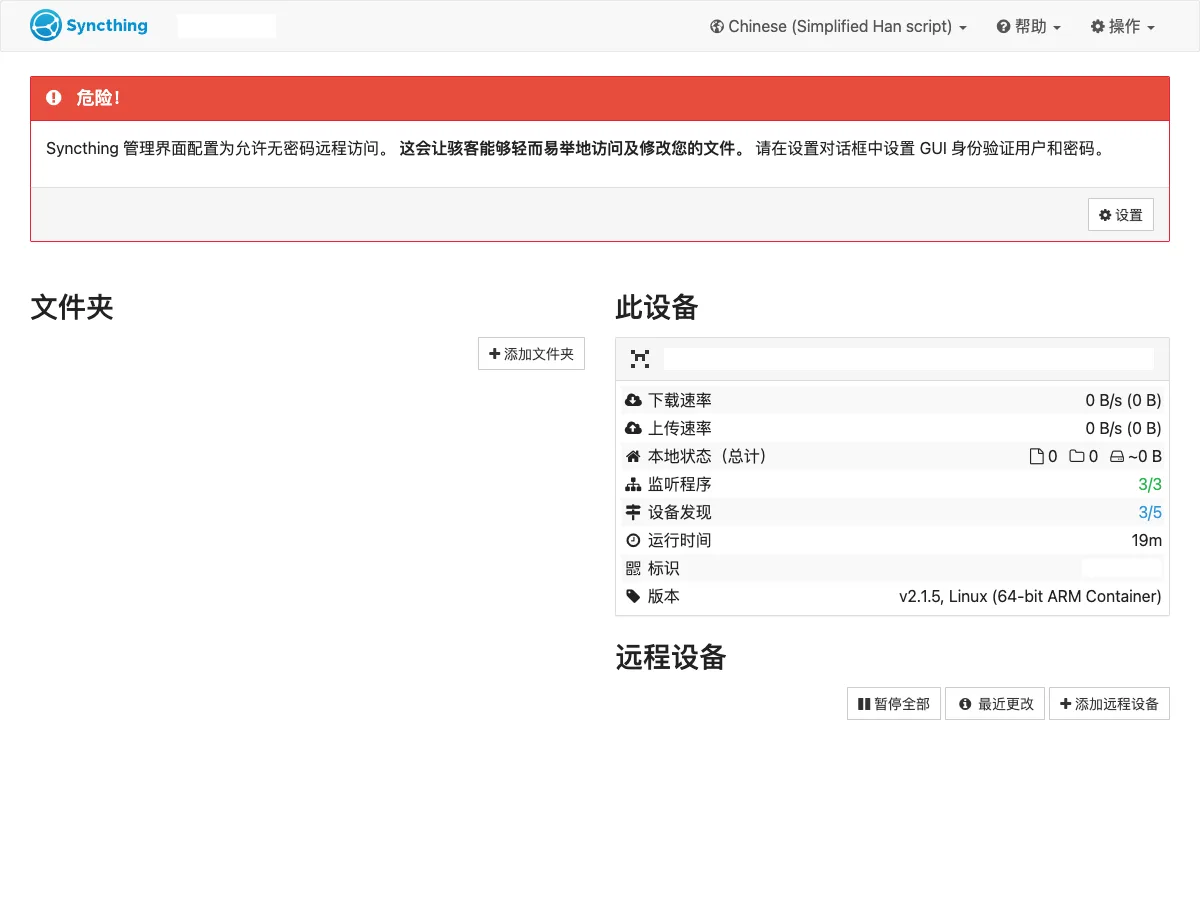
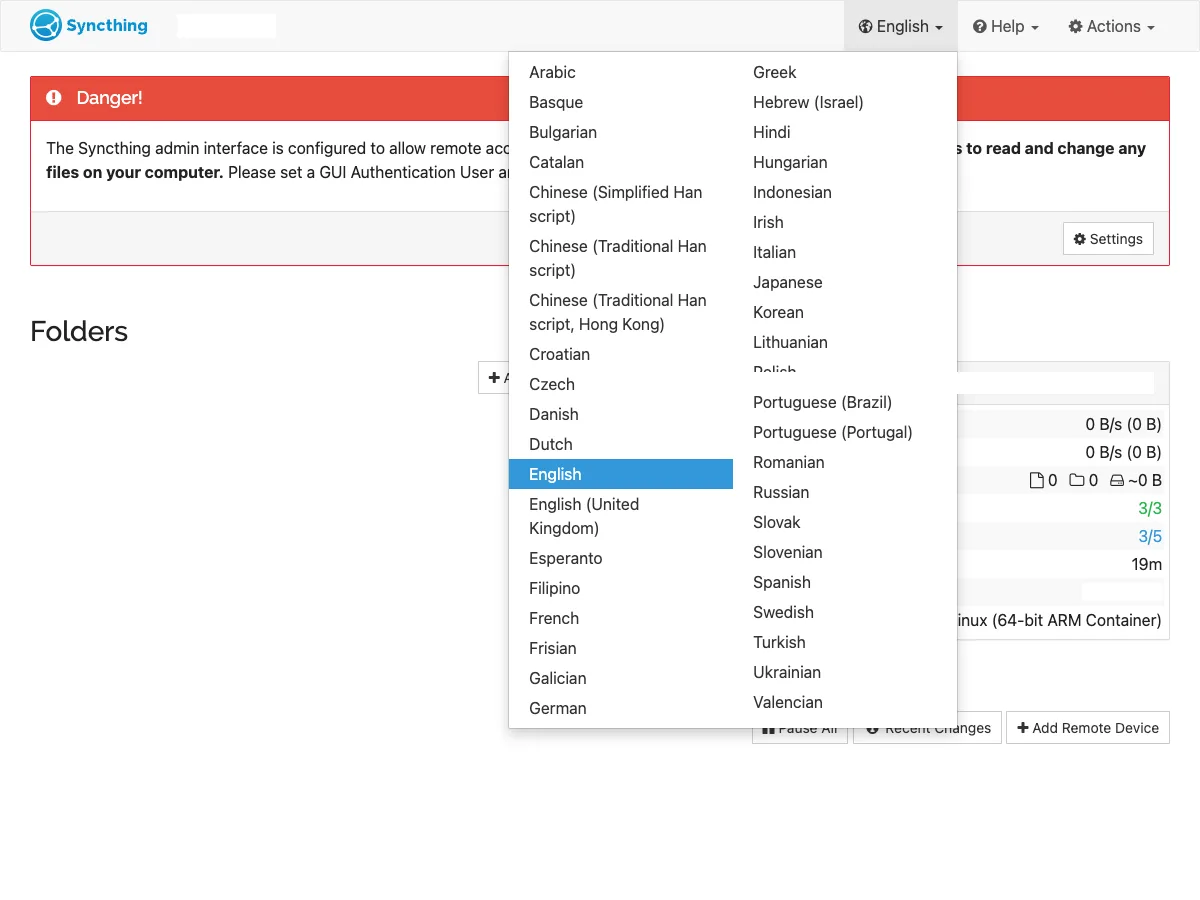
- 页面右上角语言菜单可直接选择简体中文,首页随即切换。
遇到的问题与处理:首次打开有无密码远程访问警告。测试仅把容器 GUI 端口映射到主机 127.0.0.1,未暴露到局域网;正式使用需按官方提示设置 GUI 身份验证。
限制
- Syncthing 负责同步而不是独立备份,误删除或加密文件可能传播到其他设备。
- 设备之间需要互相发现并保持网络可达;跨网络使用时需理解发现服务器、中继或端口映射。
- 官方项目停止维护官方 Android 客户端,Android 需选择兼容的第三方客户端。
- 多个设备同时改动同一文件时可能生成冲突副本,需由用户处理。
替代方案
- Resilio Sync
提供基于 BitTorrent 技术的设备同步方案,部分功能按其许可提供。
- Seafile
以服务器端资料库和客户端同步为核心,可比较中心化服务与版本管理。
- Nextcloud Files
提供自托管文件云盘与协作能力,文件同步由中心服务器管理。
常见问题
Syncthing 需要注册账号或使用云盘吗?
Syncthing 的设备通过设备 ID 配对,文件可在设备间直接同步;基础使用不依赖云账号或中心云盘存储。
Syncthing 是备份软件吗?
它主要负责在设备间传播文件变化。删除和损坏也可能同步,因此官方同步说明不能替代独立备份。
Syncthing 有官方 iPhone 客户端吗?
官方 FAQ 说明项目没有 iOS 客户端;iPhone/iPad 用户需要考虑其他同步方案,不能把第三方应用当成官方客户端。
Syncthing 的 Android 版本由谁维护?
官方 Android 客户端已停止维护,项目文档会引导用户查看兼容的第三方应用;安装前需确认其当前维护状态。
Syncthing 两台设备无法连接时该检查什么?
在设备管理页面检查双方是否已授权、设备是否在线以及网络发现/防火墙状态;跨公网连接可能需要调整网络配置。